


Une boîte Gmail encombrée ressemble vite à un grenier numérique : on sait que l’information est quelque part, mais retrouver le bon message relève parfois de l’archéologie. Google veut changer la donne avec Gemini, son assistant IA directement intégré à Gmail. En 2026, l’entreprise américaine a renforcé la rédaction personnalisée, la recherche dans les e-mails, les résumés de conversations, la relecture et la création de rappels. Ces fonctions sont proposées en France dans les offres Google Workspace éligibles, à partir de 6,80 € par utilisatrice ou utilisateur et par mois avec engagement annuel.
La réponse rapide : oui, Gemini peut réellement faire gagner du temps dans Gmail. Il sait retrouver une information enfouie, résumer vingt réponses, préparer un brouillon ou identifier une échéance. En revanche, il ne faut pas le confondre avec une assistante totalement autonome capable de nettoyer toute la boîte mail pendant la pause déjeuner. Le bouton “Envoyer” reste heureusement sous contrôle humain.
Gemini dans Gmail : ce que l’IA sait vraiment faire
Gemini est accessible depuis le panneau latéral de Gmail, généralement par l’icône en forme d’étoile située en haut à droite. L’assistant peut travailler sur le message ouvert, sur un fil complet, sur d’anciens e-mails ou sur certains fichiers Google Drive auxquels la personne possède déjà un droit d’accès.
Résumer les conversations interminables
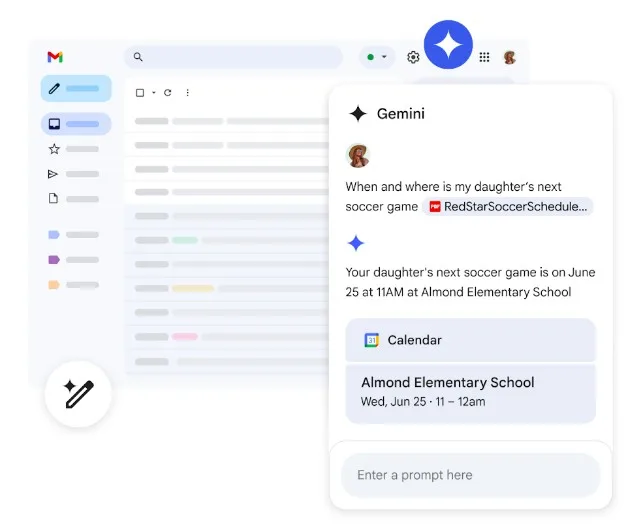
Un clic sur « Résumer cet e-mail » permet d’obtenir les points importants d’un fil de discussion. Gemini peut également produire un résumé ciblé sur les décisions prises, les questions encore ouvertes ou les actions à réaliser.
Depuis 2026, les Aperçus IA peuvent aussi repérer une tâche associée à une date limite et proposer la création d’un rappel dans Google Tasks ou Google Agenda. Les résumés sont disponibles en français et sont progressivement proposés à l’ensemble des utilisatrices et utilisateurs de Gmail dans le monde.
Pour une PME, l’intérêt est immédiat : reprendre un dossier client après quelques jours d’absence, comprendre un échange entre cinq prestataires ou préparer une réunion sans relire chaque « Re: Re: Re: Urgent »
Rechercher une information dans toute la boîte mail
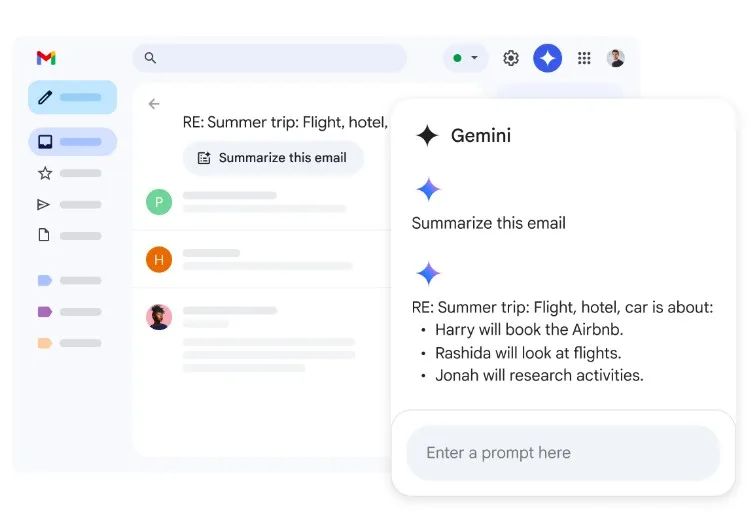
Le panneau Gemini accepte des questions formulées en langage naturel :
« Quel est le montant du dernier devis envoyé par le fournisseur Martin ? »
« Retrouve la date de livraison prévue pour la commande Duval. »
Google indique que Gemini peut rechercher des numéros de réservation, des reçus, des informations de livraison ou comparer plusieurs offres reçues dans différents e-mails. Il peut également consulter un fichier Drive précis en saisissant le symbole @, suivi du nom du document.
C’est probablement la fonction la plus utile au quotidien. La recherche Gmail classique reste efficace lorsque l’on connaît l’expéditeur ou un mot-clé. Gemini devient intéressant lorsque l’on se souvient du contenu… mais absolument pas de l’objet du message. Situation très théorique, bien entendu.
Rédiger des réponses à partir du contexte réel
La fonction « M’aider à écrire » génère un nouveau message ou une réponse à partir d’une consigne. Elle peut transformer quelques notes en e-mail structuré, raccourcir un texte, le rendre plus formel ou adapter son ton.
Depuis mai 2026, Gemini peut utiliser le contexte présent dans Gmail et Google Drive pour intégrer automatiquement des informations pertinentes. Il peut également se rapprocher du ton et du style employés dans les précédents e-mails de l’utilisatrice ou de l’utilisateur.
Exemple :
« Rédige une réponse à ce client. Confirme que le planning est maintenu, rappelle les trois livrables indiqués dans le fichier @Planning_Lancement et adopte un ton professionnel, rassurant et direct. »
Relire et améliorer un brouillon
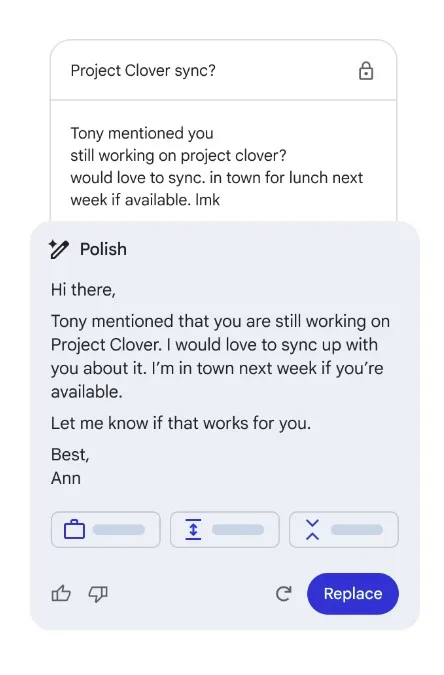
La fonction Proofread, ou relecture, va plus loin qu’un correcteur orthographique. Elle peut signaler les phrases trop longues, améliorer la concision, privilégier la voix active, revoir la structure des phrases et proposer un vocabulaire plus précis.
La fonction a été étendue en février 2026 aux offres Workspace Business Starter, Standard et Plus, ainsi qu’à plusieurs offres Enterprise et Google AI.
Elle se révèle particulièrement utile pour les e-mails sensibles : refus commercial, relance de paiement, désaccord avec un prestataire, réponse à une réclamation ou message destiné à une direction générale. L’IA ne règle pas le conflit, mais elle peut éviter d’y ajouter une formule malencontreuse.
Créer un événement ou un rappel
Gemini dans Gmail peut consulter Google Agenda, fournir des informations sur les événements et créer un rendez-vous dans l’agenda principal. Il peut également transformer une échéance détectée dans un e-mail en rappel.
Un prompt simple suffit :
« Crée un événement de suivi pour ce dossier mardi prochain à 10 heures pendant 30 minutes. »
Cette fonction limite les oublis, mais il reste prudent de vérifier la date, le fuseau horaire et les personnes invitées. Une visioconférence planifiée à 3 heures du matin donne rarement une image très dynamique de l’entreprise.
Tutoriel : organiser sa journée d’e-mails avec Gemini
Étape 1 : vérifier son accès
Pour un usage professionnel en France, Gemini dans Gmail est inclus dans les offres Google Workspace Business.
Au tarif annuel affiché en juillet 2026 :
| Offre | Prix mensuel par utilisateur | Accès IA principal |
|---|---|---|
| Business Starter | 6,80 € | Gemini dans Gmail |
| Business Standard | 13,60 € | Gemini dans Gmail, Docs, Meet et d’autres applications |
| Business Plus | 21,10 € | Fonctions du Standard et contrôles supplémentaires |
Les offres Business sont limitées à 300 utilisateurs. Google propose un essai de 14 jours. Les tarifs peuvent évoluer : mieux vaut donc vérifier la page officielle avant toute décision.
Pour les comptes Gmail personnels, la situation est plus nuancée. Les résumés de conversations sont disponibles dans le monde dans les langues compatibles, dont le français. En revanche, certaines fonctions complètes de rédaction ou du panneau latéral peuvent dépendre du pays et de l’abonnement Google AI.
Étape 2 : ouvrir le panneau Gemini
- Ouvrez Gmail sur ordinateur.
- Cliquez sur Demander à Gemini en haut à droite.
- Sélectionnez une suggestion ou saisissez votre propre consigne.
- Vérifiez les e-mails pris en compte et la période demandée.
- Relisez toujours les résultats avant de répondre ou de créer une action.
Étape 3 : obtenir le récapitulatif de la boîte de réception
Commencez la journée avec ce prompt :
« Analyse les e-mails reçus depuis hier. Classe-les en quatre catégories : urgent aujourd’hui, réponse nécessaire cette semaine, information uniquement et message pouvant attendre. Pour chaque e-mail, indique l’expéditeur, l’objet, l’action attendue et la date limite. N’invente aucune information absente des messages. »
Gemini ne déplace pas nécessairement les messages dans des dossiers avec cette simple demande, mais il produit une liste de travail exploitable.
Étape 4 : identifier les messages restés sans réponse
« Recherche les e-mails professionnels reçus au cours des sept derniers jours auxquels je n’ai pas encore répondu. Écarte les newsletters, les confirmations automatiques et les notifications. Classe les résultats par niveau d’urgence. »
Vérifiez la sélection : une absence de réponse peut être volontaire, et tous les « Bonjour, je me permets de revenir vers vous » ne méritent pas la même énergie.
Étape 5 : résumer un fil complexe
Ouvrez la conversation, puis demandez :
« Résume cette conversation en cinq points : contexte, décisions prises, points de désaccord, actions à réaliser et échéances. Cite les personnes responsables de chaque action. »
Pour un comité projet ou une négociation fournisseur, ajoutez :
« Signale également les informations contradictoires entre les différents messages. »
Étape 6 : préparer une réponse
« Prépare une réponse professionnelle de moins de 150 mots. Confirme les décisions déjà prises, réponds aux deux questions posées et termine par une prochaine étape claire. Ne crée aucun engagement qui n’apparaît pas dans la conversation. »
Vous pouvez ensuite demander :
« Rends ce message plus direct sans être froid. »
Ou :
« Simplifie le texte pour qu’il soit compris par une personne non spécialiste. »
Étape 7 : transformer les échéances en rappels
« Liste toutes les tâches et dates limites de cette conversation. Propose un rappel pour chaque échéance, mais demande-moi confirmation avant toute création. »
Cette dernière précision évite de transformer Google Agenda en sapin de Noël.
10 prompts utiles pour gérer ses e-mails
1. Préparer les priorités du matin
« Résume les nouveaux e-mails importants reçus depuis hier 18 heures et propose un ordre de traitement. »
2. Retrouver une décision
« Dans les échanges concernant le projet Atlas, quelle décision finale a été prise sur le budget et à quelle date ? »
3. Suivre les devis
« Recherche les devis reçus au cours des 30 derniers jours. Présente le fournisseur, le montant, la date de validité et les principales conditions. »
4. Préparer une relance commerciale
« Identifie les prospects auxquels une proposition a été envoyée depuis plus de dix jours sans réponse. Prépare une relance courte et personnalisée pour chacun. »
5. Traiter les demandes clients
« Regroupe les e-mails clients reçus cette semaine par type de demande : prix, délai, problème technique, réclamation ou autre. »
6. Préparer un point projet
« À partir des e-mails du projet Orion, rédige un point d’avancement avec les réalisations, les blocages, les risques et les prochaines étapes. »
7. Repérer les engagements pris
« Liste les engagements que j’ai pris par e-mail au cours des deux dernières semaines, avec leur date limite éventuelle. »
8. Réduire un e-mail trop long
« Réduis ce brouillon de 40 % sans supprimer les informations importantes ni modifier le ton. »
9. Adoucir un message sensible
« Reformule ce message pour exprimer clairement le désaccord, sans agressivité et sans ajouter de formule trop complaisante. »
10. Vérifier avant envoi
« Relis ce message. Signale les ambiguïtés, les promesses non maîtrisées, les dates incohérentes et les formulations susceptibles d’être mal interprétées. »
Gemini, Copilot, Perplexity ou Mistral : que choisir ?
Gemini dans Gmail est le choix le plus naturel pour une entreprise déjà équipée de Google Workspace. Son principal avantage est l’accès direct à Gmail, Drive, Agenda et aux autres applications Google, sans multiplication des connecteurs.
Microsoft Copilot dans Outlook propose des fonctions proches : résumé des fils, rédaction, coaching sur le ton, création de règles et priorisation de la boîte de réception. Il est logiquement plus pertinent pour les entreprises travaillant principalement dans Microsoft 365, Outlook, Teams et SharePoint.
Perplexity Assistant se connecte à Gmail ou Outlook et va plus loin dans la délégation, notamment avec les libellés intelligents, le suivi des actions et la gestion du calendrier. Il s’agit toutefois d’un service séparé, auquel l’entreprise doit accorder un accès à sa messagerie.
Mistral Vibe, anciennement Le Chat, propose des connecteurs vers Gmail, Outlook, Drive, Notion ou d’autres outils. Son approche est davantage orientée vers des workflows multi-applications et des actions réalisées avec validation avant les opérations sensibles.
Le meilleur choix dépend donc moins du classement des modèles que de l’environnement déjà utilisé. Changer toute une suite bureautique pour gagner trente secondes sur un résumé d’e-mail serait une manière particulièrement ambitieuse de compliquer sa semaine.
Confidentialité : peut-on laisser Gemini lire ses e-mails professionnels ?
Pour les éditions Google Workspace éligibles, Google indique que les contenus, prompts et réponses ne sont pas utilisés pour entraîner des modèles génératifs en dehors du domaine de l’entreprise sans autorisation. Les protections et droits d’accès Workspace existants continuent de s’appliquer : Gemini ne doit pas accéder à un document que l’utilisatrice ou l’utilisateur n’est pas autorisé à consulter.
Les conversations Gemini dans Workspace peuvent être conservées de 90 jours à une durée indéfinie selon la politique définie par l’administrateur. Celui-ci peut également contrôler la possibilité de supprimer les conversations et leur durée de conservation.
Cela ne dispense pas l’entreprise de fixer ses propres règles :
- ne pas intégrer inutilement des données médicales, bancaires ou hautement confidentielles dans un prompt ;
- vérifier les destinataires, montants et dates avant envoi ;
- définir les usages autorisés par métier ;
- former les équipes aux erreurs possibles de l’IA ;
- conserver une validation humaine pour les communications engageantes.
Gemini dans Gmail est surtout utile pour trois tâches : retrouver, résumer et rédiger. Il ne remplace pas une méthode de classement, une politique de conservation ou une bonne vieille décision humaine. Mais il réduit fortement le temps passé à fouiller dans des fils interminables et à reformuler pour la quatrième fois un message censé être « rapide ».
En savoir plus
Découvrir Gemini dans Gmail sur le site officiel Google Workspace
Consulter le tutoriel officiel pour utiliser Gemini dans Gmail
15 astuces pour tirer le meilleur de Gemini sur IAPratique.com
Découvrir l’assistant e-mail de Perplexity
10 prompts pour gérer Gmail avec Mistral
20 idées pour nettoyer Gmail avec Comet
#Gemini #Gmail #GoogleWorkspace #IntelligenceArtificielle #Productivité #PME #TransformationDigitale #GestionDesEmails #IAPratique