
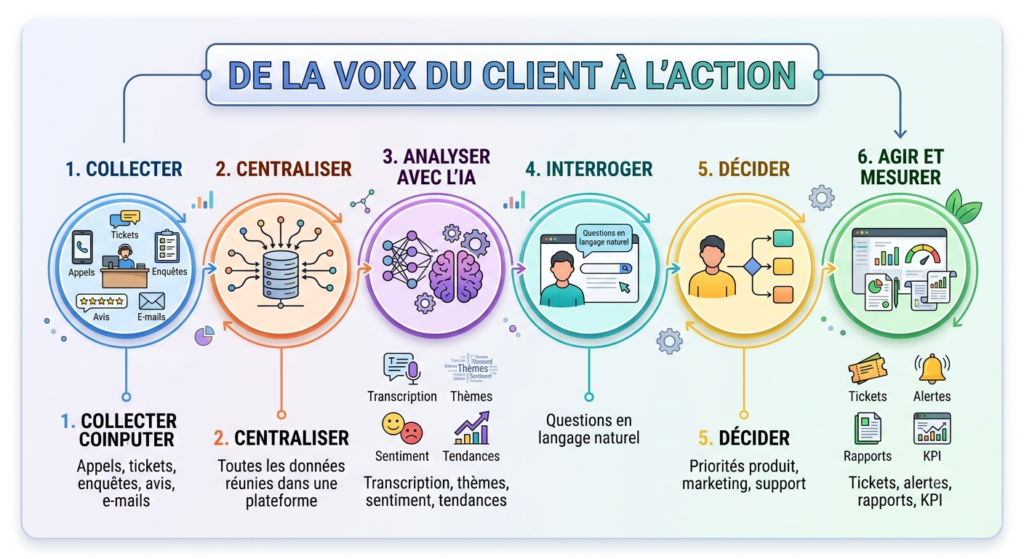
Entretiens, tickets de support, enquêtes, avis clients, appels commerciaux… Les entreprises accumulent une quantité considérable de données, mais peinent souvent à les exploiter. Dovetail propose de les centraliser, de les analyser avec l’IA et de les transformer en décisions plus facilement partageables. Voici dix usages concrets, accompagnés de tutoriels rapides pour passer de la découverte à la pratique.
Dovetail est principalement connu comme une plateforme d’analyse de la recherche utilisateur et de la voix du client. lIRE /



Mais son périmètre s’est considérablement élargi. L’outil peut désormais traiter des entretiens, des appels commerciaux, des enquêtes, des tickets de support, des avis publiés sur les boutiques d’applications et des documents internes.
Il permet ensuite d’interroger ces données en langage naturel, de repérer des thèmes récurrents, de produire des rapports et même de créer des jumeaux numériques représentant certains segments de clientèle.
Ces dix tutoriels sont adaptés des parcours proposés par la Dovetail Academy.
1. Centraliser et transcrire automatiquement ses entretiens clients
Les entretiens utilisateurs sont souvent dispersés entre Zoom, Google Drive, Microsoft OneDrive, les ordinateurs des équipes et les agendas individuels.
Dovetail permet de réunir ces fichiers dans un projet unique.
Comment faire ?
- Créez un nouveau projet dans Dovetail.
- Ouvrez l’onglet consacré aux données.
- Importez un fichier audio ou vidéo depuis votre ordinateur.
- Vous pouvez également connecter Google Drive, OneDrive ou Zoom.
- Pour automatiser les prochains imports, reliez votre calendrier Google ou Outlook.
- Associez ensuite votre outil de visioconférence : Zoom, Google Meet ou Microsoft Teams.
Lorsqu’un enregistrement est ajouté, Dovetail génère automatiquement une transcription et un premier résumé. Le moteur peut traiter plusieurs langues et différencier les personnes qui interviennent dans la conversation.
L’intérêt est de disposer d’une base organisée et consultable, plutôt que d’une élégante collection de fichiers nommés « entretien-final-vraiment-final-2.mp4 ».
Cette fonction complète les outils présentés dans notre dossier « Prise de notes en réunion : 10 assistants IA passés au crible en 2026 ».
2. Transformer un appel d’une heure en synthèse exploitable
Une transcription brute reste longue à lire. Dovetail peut produire plusieurs types de résumés adaptés aux besoins de l’équipe. Après l’import d’un entretien ou d’un appel, ouvrez le résumé généré automatiquement.
Vous pouvez demander une nouvelle synthèse sous plusieurs formes :
- déroulé chronologique de la conversation ;
- résumé général ;
- liste des principaux sujets ;
- analyse structurée d’un appel client.
Le modèle consacré aux appels clients peut notamment faire ressortir :
- le résumé de l’échange ;
- les actions à réaliser ;
- les principales difficultés rencontrées ;
- les besoins exprimés ;
- les demandes de fonctionnalités ;
- les opportunités commerciales ou produit.
Chaque élément peut être relié à un passage précis de la transcription. Cette traçabilité est essentielle : un résumé sans preuve reste une affirmation produite par une machine très sûre d’elle.
Exemple de demande
Résume cet appel en séparant les problèmes rencontrés, les besoins exprimés, les objections, les demandes de fonctionnalités et les prochaines actions.
Relisez toujours les extraits cités avant d’intégrer la synthèse dans un CRM, un compte rendu ou une feuille de route.
3. Analyser les réponses d’une enquête à partir d’un fichier CSV
Les résultats d’une enquête arrivent souvent sous la forme d’un immense tableau : une ligne par personne, une colonne par question et, au milieu, de longues réponses ouvertes particulièrement difficiles à comparer.
Dovetail peut transformer ce fichier en une collection de fiches individuelles.
Comment faire ?
- Exportez les réponses de votre outil d’enquête au format CSV.
- Créez ou ouvrez un projet Dovetail.
- Cliquez sur Import.
- Sélectionnez votre fichier CSV.
- Utilisez l’identifiant ou le nom de la personne comme titre.
- Affectez les autres colonnes au contenu de la fiche.
- Vérifiez l’aperçu.
- Cliquez sur Confirm.
Chaque ligne du tableau devient une page réunissant toutes les réponses d’une même personne.
Dovetail produit ensuite une synthèse pour chaque question. Il peut rapprocher les réponses ouvertes, faire émerger les principaux thèmes et présenter les résultats quantitatifs disponibles. Il reste cependant utile de revenir aux fiches individuelles. Une tendance générale explique ce qui se passe ; une citation bien choisie montre pourquoi cela compte.
4. Transformer les tickets de support en indicateurs produit
Les tickets de support sont une source précieuse d’informations, mais ils restent souvent enfermés dans l’outil du service client. Avec la fonction Channels, Dovetail peut importer les tickets en continu et suivre l’évolution des problèmes remontés. La plateforme prend notamment en charge Front, Intercom, Jira Service Management, Zendesk et Freshdesk.
Comment faire ?
- Cliquez sur New.
- Choisissez Channel.
- Sélectionnez votre outil de support.
- Choisissez les boîtes de réception à analyser.
- Déterminez la quantité d’historique à importer.
- Décrivez les sujets qui intéressent votre équipe.
Votre consigne doit rester courte et ciblée.
Exemple de contexte
Je suis responsable produit. Je souhaite identifier les problèmes de connexion, les difficultés liées à la facturation et les demandes de fonctionnalités qui reviennent le plus souvent.
Dovetail regroupe les tickets sous forme de sujets, de thèmes et de points de données. Un pic soudain sur un thème peut signaler un bug après une mise à jour, tandis qu’un volume élevé de demandes similaires peut aider à arbitrer une feuille de route.
Le support ne sert alors plus seulement à éteindre les incendies. Il peut également indiquer où se trouve la boîte d’allumettes.
5. Surveiller automatiquement les avis publiés sur une application
Les notes et avis déposés sur les boutiques d’applications constituent une ligne directe avec les utilisatrices et utilisateurs. Le problème est leur volume : entre les demandes de fonctionnalités, les rapports de bugs, les commentaires très construits et les avis d’une étoile rédigés à 2 h 14 du matin, l’analyse manuelle devient rapidement compliquée.
Dovetail peut connecter un Channel à différentes plateformes, dont l’App Store, Google Play et G2.
Comment faire ?
- Créez un nouveau Channel.
- Connectez la ou les plateformes souhaitées.
- Sélectionnez les données historiques à importer.
- Décrivez les deux ou trois objectifs prioritaires de votre analyse.
Exemple de consigne
Repère les avis qui évoquent des plantages, des lenteurs ou des difficultés lors du paiement. Sépare les problèmes techniques des demandes d’amélioration.Dovetail classe les avis par thèmes et suit leur volume dans le temps.
Une augmentation brutale des messages liés aux plantages après une nouvelle version devient ainsi visible rapidement. Une demande récurrente peut également être quantifiée avant d’être proposée à l’équipe produit.
6. Interroger toute sa connaissance client en langage naturel
Dovetail Chat permet de poser des questions directement aux données collectées.Le périmètre de la recherche dépend de l’endroit où vous ouvrez le chat.
Trois niveaux sont disponibles
Une donnée précise
Le chat analyse un entretien, une note ou une vidéo.
Quelles difficultés cette personne rencontre-t-elle pendant son inscription ?
Un projet complet
Le chat compare l’ensemble des données réunies pour une même étude.
Quelles demandes de fonctionnalités reviennent le plus souvent dans ces vingt entretiens ?
L’espace de travail
Le chat recherche des tendances à travers plusieurs études et projets.
Quels problèmes d’onboarding apparaissent dans nos recherches menées au cours des douze derniers mois ?
Les questions précises produisent généralement de meilleurs résultats que les formulations très générales.
7. Repérer les moments importants et les classer avec des tags
L’IA peut résumer une conversation, mais elle ne perçoit pas toujours correctement l’hésitation, l’ironie, l’enthousiasme ou le poids émotionnel d’une phrase.
Dovetail permet donc de sélectionner manuellement les extraits importants, appelés Highlights.
Créer un Highlight
- Ouvrez une transcription ou une note.
- Sélectionnez le passage intéressant.
- Cliquez sur Highlight.
Vous pouvez ensuite ajouter un tag pour classer cet extrait.
Créer un tag
- Sélectionnez un passage.
- Cliquez sur Tag.
- Saisissez un intitulé.
- Validez.
Quelques exemples :
- difficulté de connexion ;
- prix trop élevé ;
- manque de formation ;
- interface confuse ;
- demande d’intégration ;
- fonctionnalité appréciée.
Les tags peuvent être créés progressivement à mesure que les sujets apparaissent, ou préparés à l’avance à partir d’une grille d’analyse. Utilisez des titres simples et des descriptions compréhensibles. Lorsqu’un terme demanderait quinze minutes d’explication à une nouvelle recrue, il ne sera probablement pas limpide pour l’IA non plus.
8. Comparer les segments grâce aux champs, filtres et vues
Les tags décrivent ce que les personnes disent. Les champs décrivent les données elles-mêmes. Vous pouvez ainsi ajouter des informations comme :
- type de donnée : entretien, enquête ou document ;
- marché : France, Europe ou Amérique du Nord ;
- segment : PME, ETI ou grand compte ;
- persona ;
- date de l’entretien ;
- score NPS ;
- étape du parcours client.
Ajouter un champ
- Ouvrez une note dans votre projet.
- Cliquez sur + New field.
- Donnez un nom au champ.
- Choisissez son type.
- Ajoutez la valeur correspondant à la note.
Le champ devient ensuite disponible dans l’ensemble du projet. Vous pouvez créer une vue en tableau ou en colonnes, filtrer les résultats et regrouper les données par segment, persona ou marché. La vue Canvas permet également de disposer les Highlights comme des post-it. La fonction de regroupement automatique propose des clusters, que l’équipe peut ensuite déplacer, renommer ou fusionner manuellement.
9. Générer un rapport, un document Voix du client ou un PRD
Une étude n’a de valeur que si ses conclusions arrivent jusqu’aux personnes qui prennent les décisions.
Dovetail Docs permet de transformer les données d’un projet, d’un Channel ou d’un dossier en document structuré.
Comment créer un Doc ?
- Ouvrez un projet.
- Cliquez sur +.
- Activez Docs.
- Sélectionnez Create Doc.
- Choisissez un modèle ou saisissez votre propre demande.
Parmi les cadres proposés figurent notamment :
- rapport de recherche ;
- Voix du client ;
- document d’exigences produit ou PRD ;
- synthèse des retours ;
- analyse d’un thème précis.
Exemple de demande
Crée un rapport destiné au comité de direction avec les trois problèmes clients prioritaires, les preuves associées, les impacts opérationnels et les actions recommandées.
Le document peut intégrer des citations, des références et des extraits audio ou vidéo. Une série de Highlights peut également être assemblée en courte vidéo afin de montrer directement les réactions des clientes et clients. Soixante secondes d’utilisateurs bloqués au même endroit convainquent parfois davantage que trente diapositives annonçant que « l’expérience pourrait être optimisée ».
Le Doc peut ensuite être présenté en plein écran, partagé par lien ou intégré dans Slack, Teams, Notion, Jira, Confluence ou Productboard.
10. Créer un jumeau numérique représentant un segment de clients
Dovetail permet désormais de construire un agent à partir des propos réellement recueillis auprès d’un groupe de clients.
Contrairement à une persona générique produite à partir du Web, le jumeau numérique s’appuie sur les appels, entretiens, tickets, enquêtes et documents sélectionnés par l’entreprise.
Comment faire ?
- Ouvrez Agents dans la barre latérale.
- Sélectionnez Create agent.
- Choisissez le type Digital twin.
- Donnez-lui le nom du segment représenté.
- Décrivez son rôle, son contexte et son point de vue.
- Ajoutez les Channels, projets, dossiers et documents pertinents.
- Excluez les données qui ne correspondent pas au segment.
- Testez ses réponses dans le chat.
Un nom précis donnera de meilleurs résultats que « Client type ».
Préférez par exemple :
- administratrice d’un grand compte réglementé ;
- nouvelle cliente d’une PME ;
- utilisatrice ayant résilié son abonnement ;
- prospect ayant refusé l’offre en raison du prix.
Vous pourrez ensuite poser des questions comme :
Qu’est-ce qui pourrait vous pousser à résilier ?
Comment percevez-vous notre nouvelle tarification ?
Quelles difficultés avez-vous rencontrées pendant l’onboarding ?
Le jumeau doit citer les sources utilisées. Il ne prédit pas les comportements futurs et ne remplace pas une nouvelle étude. Il restitue ce que les personnes du segment ont réellement exprimé.
Par où commencer avec Dovetail ?
Inutile de connecter immédiatement l’ensemble du CRM, du support et des archives de l’entreprise.
Commencez par un cas simple :
- créez un projet ;
- importez cinq à dix entretiens récents ;
- vérifiez les transcriptions ;
- demandez une synthèse des problèmes récurrents ;
- créez quelques Highlights ;
- classez-les avec des tags ;
- produisez un premier Doc ;
- faites relire les conclusions par une personne connaissant réellement les clients.
Une fois cette méthode validée, vous pourrez connecter des flux continus comme les tickets, les enquêtes ou les avis.
Dovetail ne rend pas automatiquement les données clients pertinentes. Il les rend plus accessibles, plus interrogeables et plus faciles à partager.
La qualité du résultat dépendra toujours de trois éléments : les données sélectionnées, les consignes données à l’IA et la capacité de l’équipe à vérifier les conclusions avant de les transformer en décisions.
En savoir plus
- Accéder à Dovetail
- Découvrir la Dovetail Academy
- Analyser des entretiens et des appels
- Analyser des réponses à une enquête
- Analyser les tickets de support
- Analyser les avis d’applications
- Apprendre à interroger ses données avec Chat
- Créer un Doc à partir des résultats
- Comprendre les jumeaux numériques dans Dovetail
À lire également sur IA Pratique
- Prise de notes en réunion : 10 assistants IA passés au crible en 2026
- Les jumeaux numériques : quand l’IA clone le réel pour mieux le comprendre
- Le concept IA : agent ou assistant ?
- Le MCP, le chaînon manquant entre vos outils et l’IA
Le plan Free est proposé à 0 dollar, sans carte bancaire.