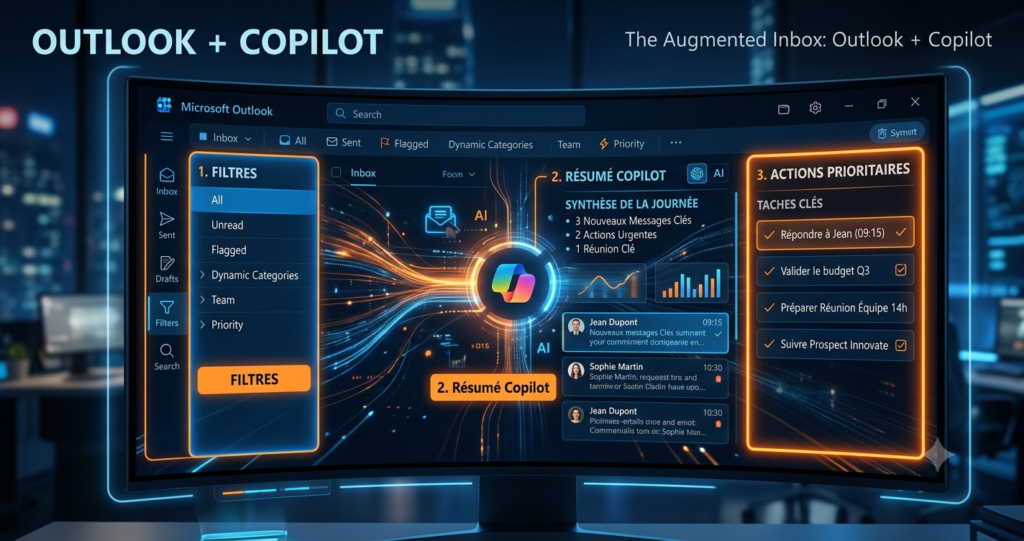



117 e-mails par jour : ce serait la moyenne reçue par une personne utilisant les outils Microsoft au travail. À ce rythme, la boîte de réception finit vite par devenir un deuxième métier — rarement mentionné sur la fiche de poste. Bonne nouvelle : Outlook dispose déjà de filtres, de règles et de dossiers de recherche très efficaces. Copilot ajoute désormais la compréhension du contexte, les résumés, la rédaction et, pour certaines entreprises, l’exécution directe d’actions dans la messagerie.
Microsoft, groupe américain dirigé par Satya Nadella, intègre progressivement Copilot dans Outlook pour Windows, Mac, le Web et les applications mobiles. En 2026, Copilot Chat est accessible aux comptes professionnels ou scolaires disposant d’un abonnement Microsoft 365 éligible, même sans licence Copilot complémentaire, mais avec des possibilités plus limitées. Depuis le 27 avril 2026, certaines organisations inscrites au programme d’avant-première Frontier peuvent également demander à Copilot de déplacer, archiver ou marquer des messages et de créer des règles. En France, le module Microsoft 365 Copilot Business est affiché à 15,60 € HT par utilisatrice ou utilisateur et par mois, avec engagement annuel, au lieu de 18,20 €, pour les souscriptions éligibles réalisées entre le 1er juillet et le 30 septembre 2026.
La réponse rapide : les filtres Outlook suffisent pour retrouver et classer les messages répétitifs. Copilot devient intéressant pour comprendre plusieurs conversations, identifier les priorités, rédiger des réponses ou exploiter le contexte d’un projet.
Le bon ordre : commencez par organiser Outlook, puis ajoutez Copilot. Mettre de l’IA sur une boîte mail désordonnée revient un peu à engager une assistante sans lui expliquer où sont rangés les dossiers.
Ce que vous pouvez déjà faire gratuitement dans Outlook
Outlook intègre des outils de recherche accessibles depuis la zone située en haut de l’écran ou depuis le bouton Filtrer. Ils permettent de limiter les résultats selon le dossier, l’expéditeur, le destinataire, l’objet, la date ou la présence de pièces jointes. Dans Outlook classique, le bouton Filtrer le courrier électronique se trouve dans le groupe Rechercher du ruban.
Les filtres les plus utiles au quotidien
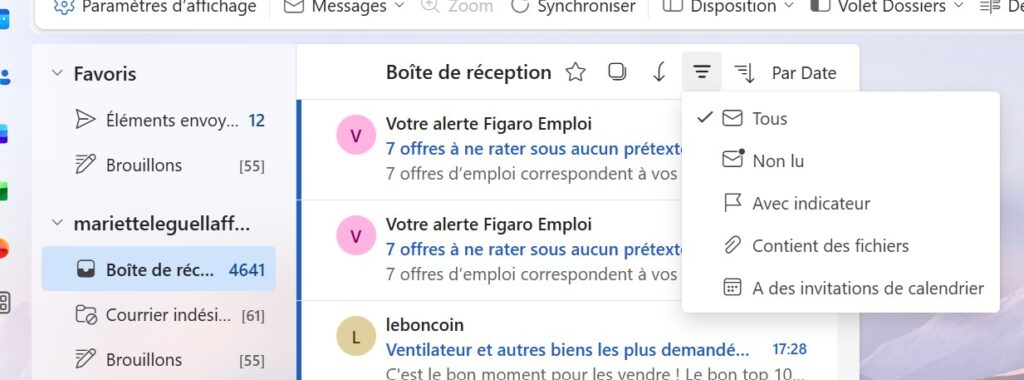
Vous pouvez afficher uniquement :
- les messages non lus ;
- les messages comportant une pièce jointe ;
- les courriers marqués avec un indicateur ;
- les messages importants ;
- les courriers reçus cette semaine ;
- les messages envoyés par une personne précise ;
- les messages classés dans une catégorie.
Outlook permet également de trier les courriers par date, expéditeur, taille, importance, catégorie ou objet.
Les commandes de recherche à connaître
| Besoin | Commande à saisir |
|---|---|
| Trouver les messages de Marie | from:Marie |
| Rechercher un objet contenant « devis » | subject:"devis" |
| Afficher les messages avec pièce jointe | hasattachment:yes |
| Trouver les messages marqués | isflagged:yes |
| Rechercher les messages reçus cette semaine | received:this week |
| Rechercher une expression exacte | "contrat fournisseur" |
| Combiner un expéditeur et un sujet | from:Marie AND subject:devis |
| Exclure un expéditeur | -from:"Newsletter Exemple" |
La syntaxe avancée AQS d’Outlook accepte notamment les champs expéditeur, destinataire, copie, objet, corps, date, catégorie, pièces jointes et indicateurs. Les valeurs composées de plusieurs mots doivent être placées entre guillemets.
Astuce : enregistrer une recherche comme dossier
Dans Outlook classique, une recherche fréquente peut devenir un dossier de recherche virtuel. Celui-ci n’emporte pas physiquement les e-mails : il affiche automatiquement tous les messages correspondant aux critères définis.
Le chemin est le suivant :
- Faites un clic droit sur Dossiers de recherche.
- Sélectionnez Nouveau dossier de recherche.
- Choisissez un modèle ou un dossier personnalisé.
- Définissez les expéditeurs, mots-clés, catégories ou critères avancés.
- Donnez un nom explicite au dossier : « Factures à traiter », « Clients prioritaires » ou « Contrats à relire ».
Cette fonction est particulièrement utile pour les équipes commerciales, les services administratifs et les directions de projet.
Organiser automatiquement les nouveaux messages avec des règles
Les filtres recherchent les messages existants. Les règles, elles, agissent sur les nouveaux e-mails dès leur arrivée.
Pour créer une règle simple :
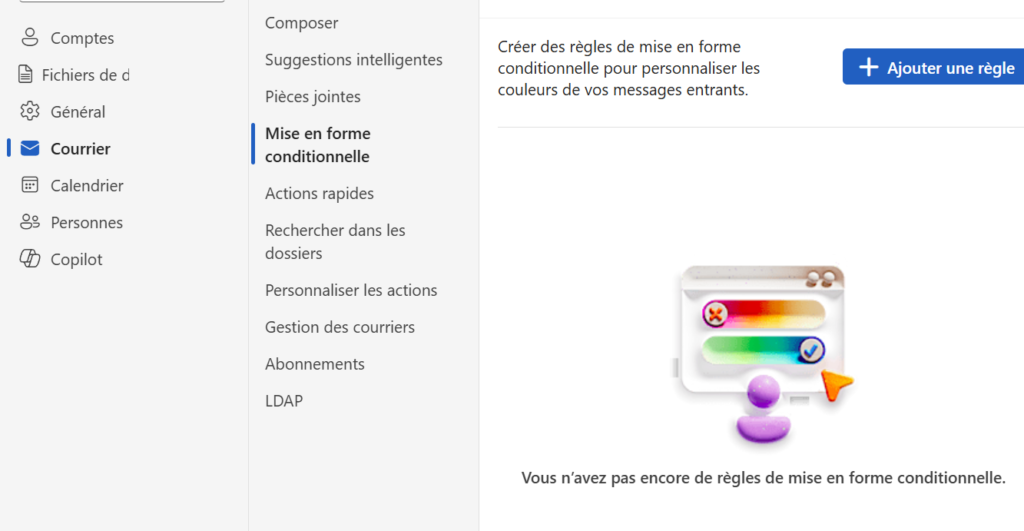
- Faites un clic droit sur un message représentatif.
- Sélectionnez Règles, puis Créer une règle. ( Outlook sur le Web : ⚙️ Paramètres → Courrier → Règles/ .Outlook pour Windows : Fichier → Courrier –> misee en forme conditionnelle)
- Choisissez l’expéditeur ou une condition.
- Indiquez le dossier de destination.
- Activez éventuellement l’application de la règle aux messages déjà reçus.
Outlook permet aussi d’utiliser les catégories, l’archivage, les indicateurs de suivi, la fonction Répéter et l’outil Balayer pour traiter en série les messages d’un même expéditeur.
Astuces
Inutile de construire 48 dossiers et trois sous-sols numériques. Une structure courte fonctionne souvent mieux :
- À traiter : une action est attendue ;
- En attente : la réponse dépend d’une autre personne ;
- Clients et projets : dossiers ou catégories par activité ;
- Administratif : factures, contrats, assurances, RH ;
- Archives : messages à conserver sans action immédiate.
Ce que Copilot ajoute réellement dans Outlook
Copilot ne remplace pas les filtres. Il intervient lorsqu’une recherche par mot-clé ne suffit plus et qu’il faut comprendre le sens d’un échange.
Résumer une conversation et ses pièces jointes
Dans un fil de discussion, sélectionnez Résumé par Copilot. L’assistant extrait les points clés et peut ajouter des références numérotées renvoyant vers les messages concernés. Dans le nouvel Outlook et dans Outlook sur le Web, Copilot peut aussi résumer certaines pièces jointes Word, PowerPoint ou PDF.
C’est utile pour :
- reprendre un dossier après une absence ;
- comprendre un échange comportant plusieurs dizaines de réponses ;
- identifier une décision, une échéance ou un désaccord ;
- préparer une réunion sans relire toute la correspondance.
Attention néanmoins : un résumé n’est pas une preuve contractuelle. Pour un engagement commercial, juridique ou RH, il faut revenir au message original.
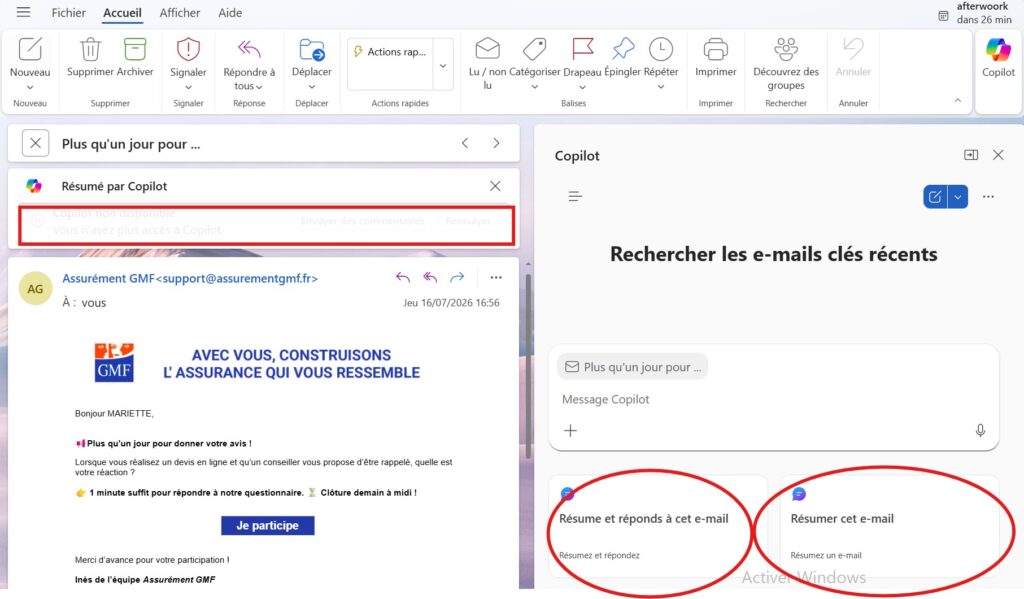
Rédiger une réponse à partir d’une consigne
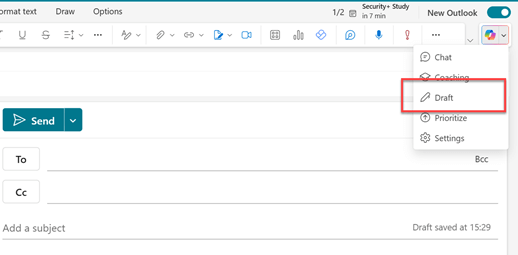
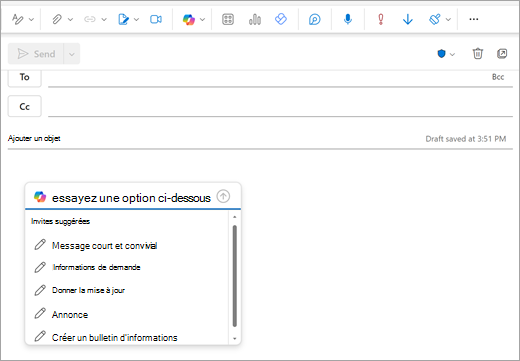
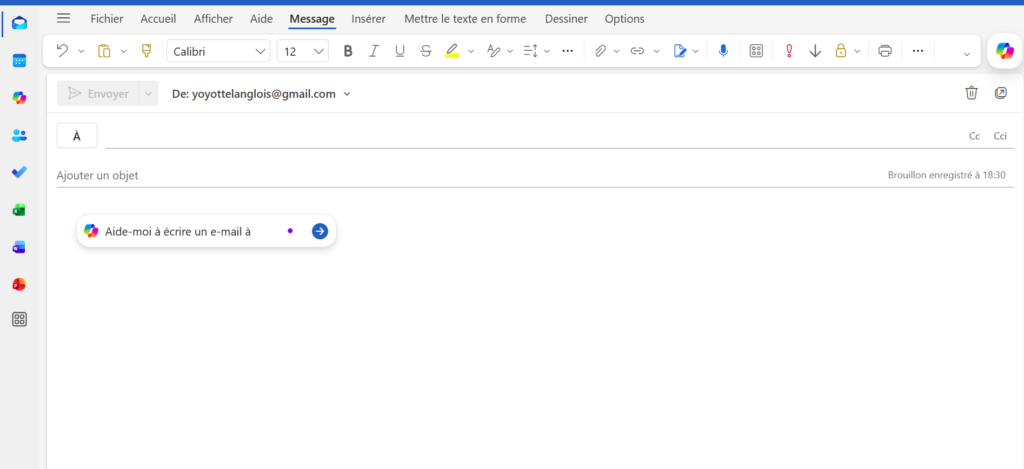
Dans un nouveau message, sélectionnez l’icône Copilot, puis Brouillon avec Copilot. Décrivez le destinataire, le contexte, les informations à inclure et le ton attendu. Copilot produit un premier texte dont la longueur et la tonalité peuvent être ajustées avant l’envoi. Cette fonction est disponible selon les licences sur le nouvel Outlook, Outlook classique, Mac, iOS et Android.
Exemple d’invite :
Rédige une réponse à ce client pour confirmer la réception de sa demande. Indique que l’analyse sera terminée vendredi, qu’un point téléphonique sera proposé lundi et qu’aucune action n’est nécessaire de sa part pour le moment. Ton professionnel, rassurant et concis.
Une consigne précise donne généralement un meilleur résultat que l’inoubliable « Réponds à ce mail », dont l’ambition éditoriale reste assez modeste.
Améliorer un message déjà rédigé
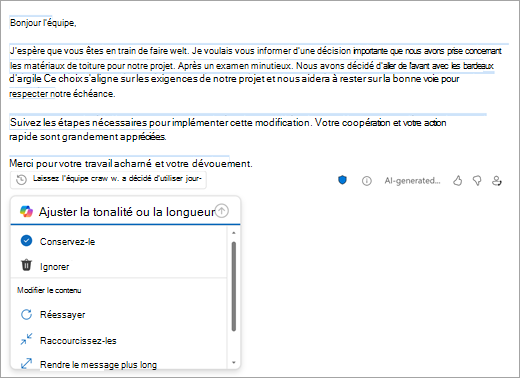
La fonction Coaching par Copilot analyse le ton, la clarté et la manière dont le message risque d’être perçu par sa destinataire ou son destinataire. Elle peut proposer plusieurs corrections ou appliquer l’ensemble des recommandations au brouillon. Sur mobile, un texte d’au moins 100 caractères est nécessaire pour obtenir ce coaching.
Cet usage est intéressant pour :
- rendre un refus plus diplomatique ;
- raccourcir un message trop long ;
- éviter un ton involontairement sec ;
- clarifier une demande adressée à une direction ;
- adapter un texte à un client international.
Interroger sa boîte mail en langage naturel
Copilot Chat peut être ouvert dans la partie supérieure d’Outlook avec un compte professionnel ou scolaire éligible.
Sans licence complémentaire, Microsoft propose notamment des requêtes comme :
Marque tous les messages non lus de ma responsable.
Marque tous les messages non lus de ma responsable.
Configure une réponse automatique pour vendredi prochain.
Hiérarchiser automatiquement les nouveaux messages
La fonction Hiérarchiser ma boîte de réception attribue une priorité élevée, normale ou faible aux nouveaux courriers selon les personnes impliquées, leur fonction et le contenu du message. Vous pouvez préciser vos propres critères, comme « message provenant de ma direction », « réclamation client » ou « mention du projet Orion ». La fonctionnalité est déployée progressivement et ne reclasse pas les anciens messages.
Copilot peut afficher :
- un indicateur de priorité ;
- un court résumé dans la liste des messages ;
- une explication de la raison pour laquelle le courrier est considéré comme important.
Les messages déjà déplacés automatiquement vers un sous-dossier par une règle ne sont pas évalués. Il faut donc éviter de créer des règles trop agressives avant d’activer la hiérarchisation.
Copilot peut-il directement ranger la boîte de réception ?
Oui, mais pas encore pour tout le monde. Dans la préversion destinée aux organisations inscrites au programme Frontier, Copilot peut :
- déplacer les messages d’un expéditeur vers un dossier ;
- archiver les e-mails identifiés dans la conversation ;
- ajouter un indicateur de suivi ;
- créer une règle pour organiser les futurs messages.
Cette expérience est encore en développement. Microsoft prévient que les opérations en masse peuvent rester incomplètes et que certaines actions ne sont pas immédiatement visibles dans Outlook classique en raison de la synchronisation.
Tutoriel : reprendre le contrôle d’Outlook en 20 minutes
Étape 1 — Identifier les trois principales sources de bruit
Utilisez les filtres pour repérer :
- les newsletters ;
- les notifications automatiques ;
- les messages internes ne demandant aucune action.
Recherchez par expéditeur ou par objet, puis archivez, désabonnez-vous ou créez une règle.
Étape 2 — Créer trois catégories d’action
Créez par exemple :
- rouge : urgent ;
- orange : à traiter cette semaine ;
- bleu : information ou veille.
Les catégories Outlook peuvent être créées depuis le menu Classer ou Catégoriser, puis utilisées dans les recherches et dossiers virtuels.
Étape 3 — Créer deux règles maximum pour commencer
Une règle pour les factures et documents administratifs, une autre pour les notifications automatiques. Testez-les pendant quelques jours avant d’en ajouter davantage.
Étape 4 — Enregistrer deux recherches fréquentes
Exemples :
hasattachment:yes AND subject:facture
isflagged:yes
Ces recherches peuvent ensuite alimenter des dossiers de recherche dans Outlook classique.
Étape 5 — Tester Copilot sur cinq usages concrets
Pendant deux semaines, mesurez le temps consacré à :
- résumer les fils longs ;
- préparer les réponses ;
- retrouver les décisions d’un projet ;
- identifier les courriers prioritaires ;
- préparer les réunions à partir des échanges.
Étape 6 — Mesurer avant de déployer
Suivez trois indicateurs simples :
| Indicateur | Avant le test | Après deux semaines |
|---|---|---|
| Temps quotidien consacré aux e-mails | ||
| Messages non lus depuis plus de 48 heures | ||
| Réponses nécessitant une réécriture complète |
Microsoft observe un écart croissant entre les exigences de productivité et les capacités disponibles : 53 % des dirigeantes et dirigeants interrogés estiment que la productivité doit augmenter, tandis que 80 % des personnes interrogées déclarent manquer de temps ou d’énergie pour accomplir leur travail. Ces chiffres justifient un test, pas l’achat automatique d’une licence pour toute l’entreprise.
10 prompts utiles pour Copilot dans Outlook
Pour le tri
Identifie les e-mails non lus reçus cette semaine qui demandent explicitement une réponse de ma part.
Regroupe les messages liés au projet Atlas et classe-les par ordre d’urgence.
Liste les e-mails comportant une date limite au cours des quinze prochains jours.
Pour les résumés
Résume les échanges avec ce client en séparant les décisions, les questions ouvertes et les actions attendues.
Fais une synthèse de ce fil en cinq lignes, puis indique les engagements pris par chaque participante ou participant.
Résume les pièces jointes et signale les éventuelles différences entre leur contenu et celui du message.
Pour la rédaction
Rédige une réponse professionnelle, ferme mais courtoise, pour refuser cette demande tout en proposant une solution alternative.
Transforme cette réponse en un message plus concis, avec une demande d’action claire en première phrase.
Améliore le ton de ce message sans supprimer les informations techniques ni la date limite.
Pour la préparation des réunions
À partir des e-mails échangés sur ce projet, prépare un ordre du jour avec les décisions à prendre et les documents à relire.
Outlook Copilot, Gemini dans Gmail ou simples filtres ?
| Solution | Point fort | Limite principale | Profil adapté |
|---|---|---|---|
| Filtres et règles Outlook | Fiables, rapides et inclus | Ne comprennent pas le contexte | Toutes les équipes |
| Copilot Chat inclus | Recherche et actions simples en langage naturel | Données professionnelles exploitées de manière limitée | PME déjà équipées de Microsoft 365 |
| Microsoft 365 Copilot | E-mails, documents, réunions et contexte Microsoft Graph | Coût par personne et besoin de gouvernance | Équipes fortement équipées en Microsoft 365 |
| Gemini dans Gmail | Résumés, rédaction, recherche et réponses contextuelles dans Google Workspace | Moins adapté à une organisation centrée sur Microsoft | Entreprises Google Workspace |
| Assistants tiers | Fonctions parfois plus autonomes | Accès supplémentaire aux e-mails et au calendrier | Usages spécialisés et bien encadrés |
Google propose également dans Gmail le résumé de fils, l’aide à la rédaction, la reformulation et les réponses contextuelles. En 2026, Google a commencé à présenter des réponses synthétiques directement dans les résultats de recherche Gmail avec AI Overviews. Le choix entre Gemini et Copilot dépend donc moins de la qualité générale des modèles que de l’environnement documentaire déjà utilisé par l’entreprise.
Voir notre article : /#gemini
Confidentialité : ce qu’il faut vérifier avant le déploiement
Pour les comptes professionnels, Microsoft indique que les requêtes, les réponses et les données consultées via Microsoft Graph ne servent pas à entraîner les modèles fondamentaux. Copilot respecte les droits d’accès déjà présents dans Microsoft 365 : une personne ne devrait donc voir que les contenus pour lesquels elle possède au moins un droit de consultation. Les interactions peuvent toutefois être journalisées et soumises aux politiques de conservation, d’audit et de conformité de l’organisation.
Avant un déploiement, une PME ou une ETI doit donc :
- vérifier les droits SharePoint, Teams et boîtes partagées ;
- encadrer les boîtes RH, juridiques et médicales ;
- définir les opérations que Copilot peut exécuter ;
- former les équipes à vérifier les résumés et les brouillons ;
- lancer un pilote sur des boîtes à risque modéré.
L’erreur n’est pas d’utiliser Copilot. L’erreur serait de lui ouvrir toutes les portes alors que la moitié des badges d’accès de l’entreprise datent de 2019.
Combien coûte Copilot pour Outlook ?
Les filtres, les règles et la recherche avancée sont inclus dans les versions compatibles d’Outlook.
Pour les comptes professionnels éligibles, Copilot Chat peut être proposé sans coût supplémentaire dans Microsoft 365, avec un accès plus limité aux données et fonctionnalités.
Au 9 juillet 2026, Microsoft affiche sur son site français :
| Offre | Prix affiché |
|---|---|
| Microsoft 365 Business Basic | 6,07 € HT/utilisateur/mois |
| Microsoft 365 Business Standard avec Copilot Business | 20,36 € HT/utilisateur/mois |
| Microsoft 365 Business Premium avec Copilot Business | 27,73 € HT/utilisateur/mois |
| Module Copilot Business seul | 15,60 € HT/utilisateur/mois en promotion |
| Tarif habituel du module Copilot Business | 18,20 € HT/utilisateur/mois |
Les tarifs reposent sur un paiement annuel et peuvent évoluer selon le pays, l’offre de base et la période de souscription. La promotion du module complémentaire est annoncée jusqu’au 30 septembre 2026 et s’applique à la première année.
En savoir plus
Tutoriels vidéo Microsoft 365 Copilot
IAPratique.com – Comment activer, désactiver ou supprimer Copilot sur Windows
Utiliser les filtres de recherche intégrés d’Outlook
Discuter avec Copilot dans Outlook
Résumer un fil d’e-mails avec Copilot
#Outlook #Microsoft365 #Copilot #GestionDesEmails #Productivité #PME #IntelligenceArtificielle #TutorielIA #TransformationDigitale #IAPratique