Copilot est désormais intégré à Windows 11 et déployé progressivement sur Windows 10. Derrière le nom “Copilot”, il s’agit de Microsoft Copilot, l’assistant IA grand public de Microsoft, distinct de Microsoft 365 Copilot (la version intégrée à Word, Excel, Outlook avec licence dédiée).
En PME comme en ETI, la question revient souvent : faut-il l’activer, le masquer, ou le retirer totalement du poste utilisateur ? Voici le guide clair, pas à pas.



#Copilot #Windows11 #IAEnEntreprise #TransformationDigitale #IAPratique
🔎 Avant de commencer : ce que vous devez savoir
• Copilot Windows ≠ Microsoft 365 Copilot
• Certaines versions Pro / Entreprise peuvent être pilotées via GPO ou Intune (et ne sont pas administrable par l’utilisateur)
• Une mise à jour majeure peut réinstaller l’application
• Le déploiement dépend de votre version Windows (23H2 et + recommandée)
🟢 Activer Copilot sur Windows 11
Méthode simple (barre des tâches)
1️⃣ Clic droit sur la barre des tâches
2️⃣ Paramètres de la barre des tâches
3️⃣ Activez “Copilot”
➡ L’icône apparaît immédiatement à droite.
Si l’option n’apparaît pas
• Vérifiez la version : Paramètres > Système > Informations système
• Lancez Windows Update ou rechercher dans la barre de rechercje
• Certaines configurations d’entreprise peuvent bloquer la fonctionnalité
🟡 Désactiver Copilot (sans suppression)
Option 1 – Masquer l’icône
Clic droit sur la barre des tâches → Désactiver Copilot
Simple, réversible, propre.
Option 2 – Via stratégie de groupe (Windows Pro / Entreprise)
1️⃣ Taper gpedit.msc
2️⃣ Configuration ordinateur
3️⃣ Modèles d’administration
4️⃣ Composants Windows
5️⃣ Paramètre “Désactiver Windows Copilot”
Idéal en environnement multi-postes.
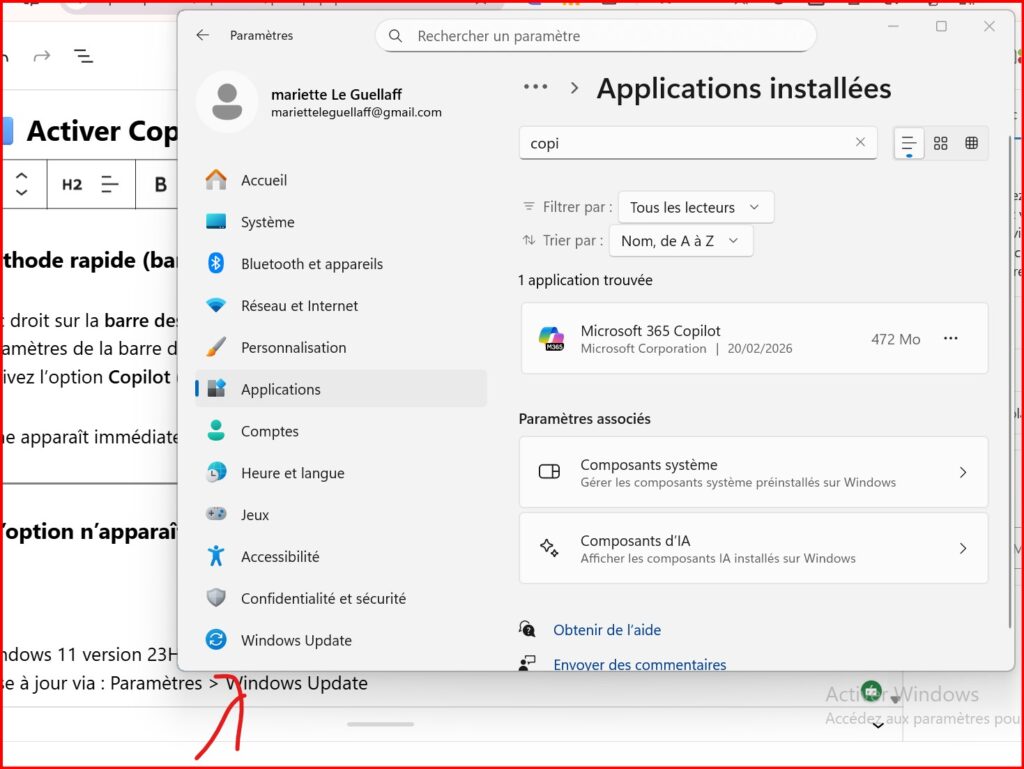
🔴 Supprimer Copilot du PC
Méthode standard
Paramètres → Applications → Applications installées → Copilot → Désinstaller
Si l’option est disponible, c’est le plus simple.
Méthode avancée (PowerShell administrateur)
Get-AppxPackage *Copilot* | Remove-AppxPackage
⚠ À noter : une mise à jour Windows peut le réinstaller.
🏢 En entreprise : bonne pratique
Avant de supprimer dans la précipitation :
✔ Définir une politique d’usage IA
✔ Vérifier les règles DLP (Data Loss Prevention)
✔ Tester sur un groupe pilote
✔ Former les équipes
L’erreur classique : bloquer par peur… puis autoriser six mois plus tard sans cadre.
💰 Et côté coût ?
Copilot chat : inclus dans Windows 11
Microsoft 365 Copilot : licence additionnelle (tarification annoncée en 2024 autour de 15 à 18$/utilisateur/mois)
Ce sont deux produits différents avec des périmètres différents.
🎯 Quand faut-il le désactiver ?
• En contexte sensible (données clients stratégiques)
• Si aucune charte IA interne n’est définie
• Si vous utilisez déjà un autre assistant encadré
Sinon ? C’est aussi un bon terrain d’acculturation.
🧠 Mon conseil terrain PME
Ne décidez pas dans l’émotion.
Faites un mini audit express :
1️⃣ Qui utilise quoi ?
2️⃣ Pour quels usages ?
3️⃣ Avec quelles données ?
4️⃣ Quel ROI potentiel ?
L’IA n’est pas un interrupteur technique.
C’est un sujet d’organisation.
FAQ
Copilot envoie-t-il mes données à Microsoft ?
Les requêtes transitent par les services Microsoft. En entreprise, le cadre dépend du type de licence et des politiques appliquées.
Est-il obligatoire ?
Non.
Peut-on le réactiver après suppression ?
Oui, via réinstallation ou mise à jour Windows.
Copilot Windows et Microsoft 365 Copilot sont-ils liés ?
Non, ils fonctionnent indépendamment.
En savoir plus
Tous nos article sur Copilot
Microsoft – Présentation Copilot
https://www.microsoft.com/windows/copilot
Le Chat Copilot
https://learn.microsoft.com/windows/
Présentation Microsoft 365 Copilot
https://www.microsoft.com/microsoft-365/copilot