


Publicités, newsletters jamais ouvertes, notifications LinkedIn, alertes YouTube, messages de sites de rencontre… Notre boîte mail est devenue un véritable débarras numérique. Et si l’intelligence artificielle faisait le ménage à notre place ?
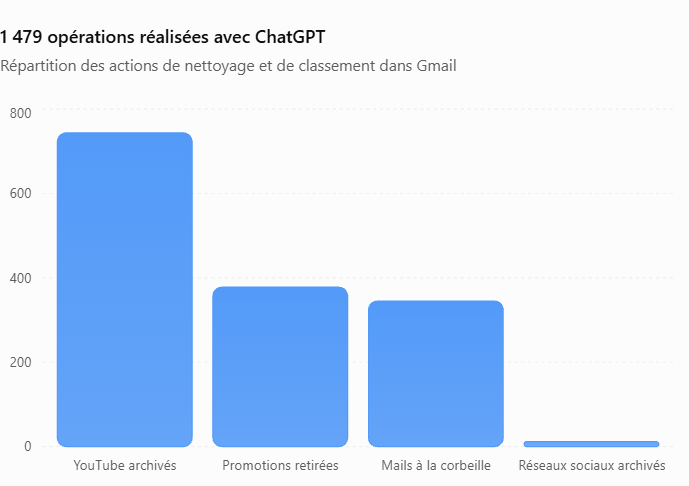
J’ai tenté l’expérience avec ChatGPT, connecté à ma boîte Gmail.
Résultat : 1 479 opérations de classement et de nettoyage, comprenant 744 notifications YouTube archivées, 378 promotions retirées de ma boîte de réception, 345 messages mis à la corbeille et 12 notifications de réseaux sociaux archivées.
Précision : il s’agit du nombre d’opérations effectuées, pas nécessairement du nombre de messages uniques. Et surtout, je n’ai pas eu à sélectionner manuellement chaque message.
Mais avant de donner mes cinq prompts, il faut franchir une étape : connecter son intelligence artificielle à sa messagerie.
5 prompts IA pour faire le grand ménage dans sa boîte mail
🔌 Comment connecter sa boîte mail à une IA ?
Bonne nouvelle : il n’est pas nécessaire d’être développeur. Certaines IA proposent des connexions directes aux messageries. Mais attention, accéder à ses e-mails, les analyser et les supprimer sont trois capacités différentes.
1. Avec ChatGPT : connecter Gmail ou Outlook
Pour commencer, rendez-vous sur ChatGPT.
- Ouvrez les Paramètres de ChatGPT.
- Cliquez sur Plugins.
- Recherchez Gmail ou Outlook Email dans le répertoire.
- Installez le plugin correspondant si nécessaire.
- Cliquez sur Connecter et sélectionnez votre compte de messagerie.
- Vérifiez les autorisations demandées, puis validez la connexion.
Une fois l’opération effectuée, ouvrez une conversation et demandez, par exemple :
« Analyse les e-mails promotionnels de ma boîte de réception Gmail et indique combien pourraient être archivés sans risque. Ne modifie rien avant mon accord. »
ChatGPT peut alors rechercher, analyser et classer les messages. Avec une connexion Gmail autorisant les opérations correspondantes, il peut aussi effectuer directement des actions comme l’archivage ou la mise à la corbeille.
Attention : les fonctions disponibles dépendent du plugin, de ses autorisations et de votre compte. La connexion Outlook Email dans ChatGPT ne garantit pas, à elle seule, la possibilité de supprimer des e-mails.
📖 Documentation officielle OpenAI : connecter une application
2. Avec Gemini : Gmail est déjà dans l’écosystème Google
Si vous utilisez Google Gemini, la connexion est relativement simple puisque Gmail et Gemini appartiennent au même environnement Google.
- Connectez-vous à Gemini avec le compte Google associé à votre messagerie.
- Ouvrez les Paramètres, puis Applications connectées.
- Recherchez Google Workspace et activez la connexion lorsqu’elle est proposée.
- Vérifiez que les fonctionnalités intelligentes nécessaires sont autorisées dans les paramètres Gmail.
- Revenez dans Gemini et posez votre question.
Par exemple :
« Dans mon compte Gmail, retrouve les newsletters reçues au cours des trois derniers mois. Identifie les expéditeurs récurrents et suggère les abonnements que je pourrais supprimer. »
Gemini peut retrouver des informations, analyser des messages et produire des résumés. La différence importante avec ChatGPT : la connexion Google Workspace dans l’application Gemini ne permet pas, à elle seule, de supprimer directement des e-mails Gmail. Vous pouvez utiliser son analyse pour identifier les messages, puis effectuer le nettoyage dans Gmail.
📖 Documentation officielle Google : connecter Gmail à Gemini
3. Avec Microsoft Copilot : directement dans Outlook
Si votre messagerie repose sur Microsoft Outlook, vous pouvez utiliser Microsoft Copilot.
Avec un compte et un abonnement éligibles :
- Ouvrez Outlook.
- Repérez l’icône Copilot.
- Lancez la conversation avec Copilot.
- Décrivez le nettoyage souhaité en langage naturel.
Par exemple :
« Identifie les newsletters commerciales de plus de six mois dans ma boîte de réception. Propose de les archiver en conservant les factures et les échanges professionnels. »
Microsoft propose désormais des fonctions de tri permettant notamment d’archiver, déplacer ou supprimer des messages depuis Copilot, ainsi que de créer des règles de rangement automatique. Ces capacités dépendent toutefois de votre licence Microsoft 365, de la version d’Outlook et du déploiement des fonctions sur votre compte.
📖 Microsoft : trier ses e-mails avec Copilot
Et les autres assistants IA ?
Claude, Perplexity et d’autres assistants peuvent aussi être utiles pour analyser des e-mails lorsque des connecteurs adaptés sont disponibles.
Mais ne supposez jamais qu’une IA capable de lire votre messagerie peut également y supprimer des messages. Les droits d’accès et les fonctions d’écriture doivent être vérifiés au cas par cas.
Maintenant que votre messagerie est connectée, place à la pratique : voici mes cinq prompts pour reprendre le contrôle de votre boîte mail. 5 prompts IA pour faire le grand ménage dans sa boîte mail
En savoir plus
Documentation officielle
- OpenAI – Connecter et gérer ses applications dans ChatGPT : connexion, autorisations et gestion des comptes.
- OpenAI – Gérer les autorisations des applications : contrôler les accès et les actions autorisées.
- Google – Associer Gmail et Google Workspace à Gemini : connexion et limites des fonctionnalités.
- Microsoft – Trier les e-mails avec Copilot dans Outlook : archiver, déplacer ou supprimer des messages avec Copilot.