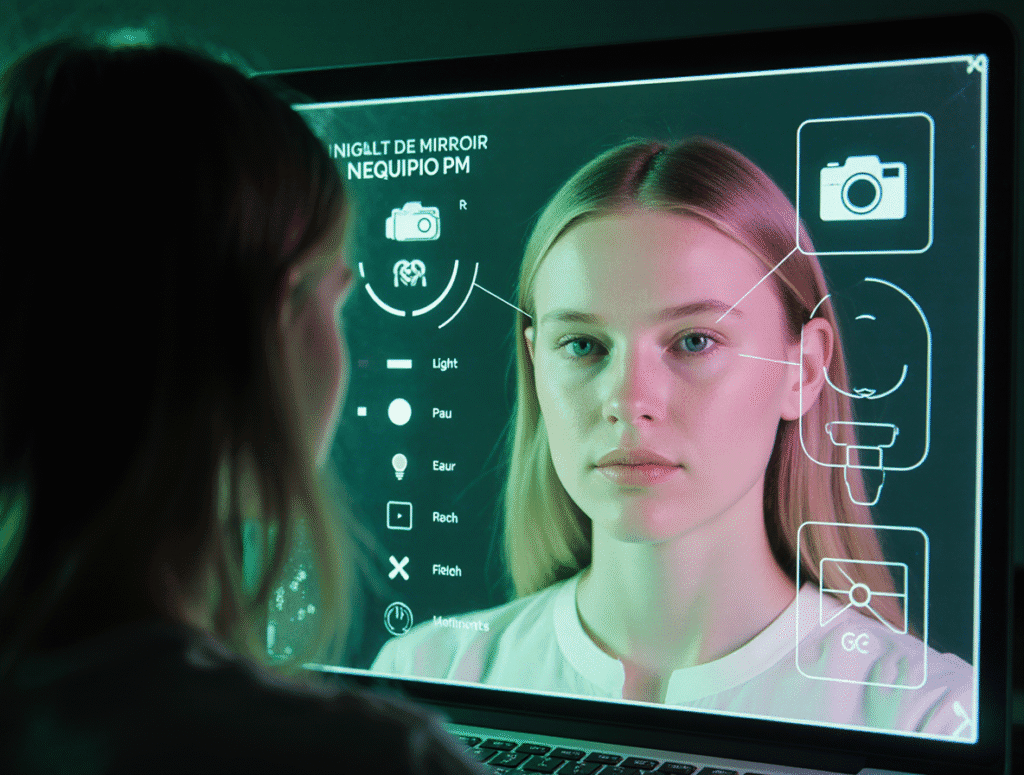
Avant d’embaucher un avatar complet (lire Embaucher une avatar...), on sous-estime souvent la puissance… des filtres.



Ces vrais outils pro qui lissent, nettoient et rendent présentables même après une nuit trop courte. Ces filtres sont déjà intégrés dans Zoom, Teams, Google Meet et même Webex. Ils peuvent sauver une réunion quand la caméra s’allume par surprise. 😉
🛠️ Les options les plus utiles
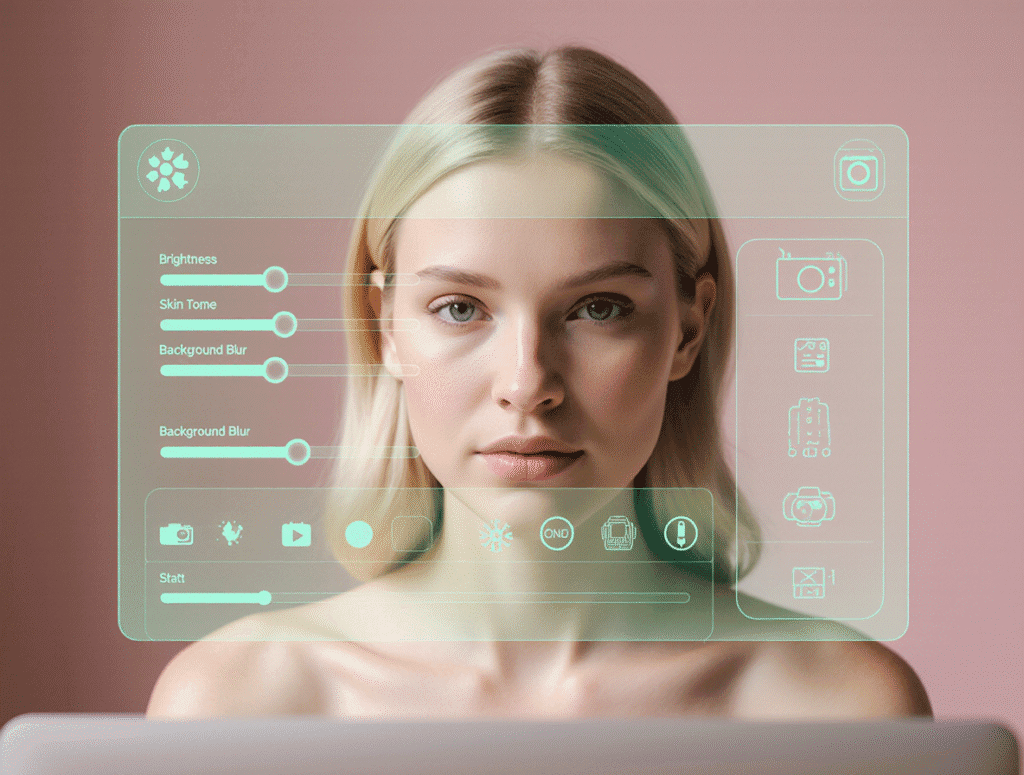
- Lissage du teint (Zoom, Teams, Meet) → le classique “effet bien dormi”.
- Amélioration automatique de la luminosité (Zoom, Meet) → parfait quand on est face à une fenêtre.
- Flou d’arrière-plan → évite de montrer la panière de linge derrière.
- Fond virtuel réaliste → bibliothèque, bureau design ou simple dégradé.
- Correction HD automatique → petites retouches pour éviter d’apparaître pixelisée.
👉 Mini-tuto : activer les filtres correctement (sans faire buguer votre réunion)
⭐ Zoom
- Ouvrez Zoom → cliquez sur Paramètres (en haut à droite).
- Allez dans Vidéo → cochez “Retoucher l’apparence”.
- Ajustez le niveau avec le petit curseur.
- Dans Arrière-plan & Effets, activez un fond discret ou un flou léger.
💡 Astuce : évitez les fonds très nets, c’est là que l’IA de Zoom décroche et découpe les cheveux.
Plus de details : https://www.zoom.com/fr/products/virtual-meetings/features/backgrounds-filters/

⭐ Google Meet
- Dans une réunion, cliquez sur Effets → l’icône scintillante.
- Testez : Lissage, Lumière, Portrait flou ou Portrait net.
- Pour améliorer votre tête : option Réglage automatique de la lumière.
💡 Meet est celui qui gère le mieux les visages rapides (mouvements de tête).
En savoir plus : https://support.google.com/meet/answer/10058482?hl=fr&co=GENIE.Platform%3DAndroid

⭐ Microsoft Teams
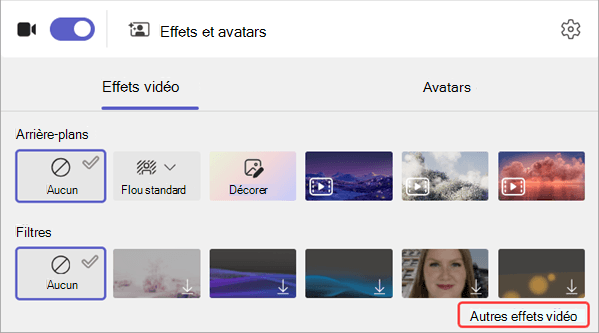
- Cliquez sur Paramètres → Appareils → Caméra.
- Activez “Ajuster la luminosité” et “Soft focus”.
- Allez dans Effets d’arrière-plan pour un flou fin.
💡 Teams applique un effet plus subtil — idéal si vous voulez avoir l’air naturel.
en savoir plus : https://support.microsoft.com/fr-fr/office/appliquer-des-filtres-vid%C3%A9o-dans-les-r%C3%A9unions-microsoft-teams-c04a1326-7f63-4170-a4f7-0778520af465
🤝 Pourquoi ces filtres sont essentiels avant de passer à l’avatar
L’avatar, c’est génial… mais c’est un changement culturel.
Commencer par maîtriser les filtres permet :
- d’améliorer son image sans choquer le comité interne,
- d’avoir un “plan B” en cas de bug avatar,
- de s’habituer à la présence d’un double numérique,
- de garder une continuité visuelle dans vos rendez-vous.
Et entre nous : une bonne lumière + un flou arrière-plan, c’est 80% du rendu final.
🎥 En savoir +
- Embaucher un avatar IA pour vos conf call → https://iapratique.com/?p=1690
- 10 tips pour utiliser ChatGPT / Claude / Perplexity sans exposer vos données
https://iapratique.com/tips-pratiques-utiliser-chatgpt-claude-ou-perplexity-sans-exposer-ses-donnees-privees/1601
#FiltresIA #Visioconférence #TeamsTips #GoogleMeet