
Mes séances de piscine étaient réservées. Il me restait à ouvrir mon agenda, retrouver chaque date et recopier les horaires. J’ai demandé à ChatGPT de le faire directement depuis la page de réservation, en tenant compte du trajet. Résultat : les séances ont été ajoutées, sauf une. J’avais déjà un rendez-vous sur ce créneau.


Pour reproduire la démo, vous allez relier deux outils à ChatGPT Work. L’extension Chrome lui permet de lire les réservations dans l’onglet que vous avez ouvert. La connexion à Google Agenda lui permet de vérifier vos disponibilités et, si vous lui en donnez le droit, de créer les événements.
La démo en vidéo — De la page de réservation à Google Agenda
Pour retrouver un passage : l’extension à 0:27, la consigne à 1:29, la connexion à l’agenda à 2:09 et le résultat à 3:12.
1. Installer l’extension ChatGPT pour Chrome
Ouvrez Chrome. Dans la barre d’outils, l’icône en forme de pièce de puzzle donne accès aux extensions. Voici le parcours montré dans la vidéo.
- Cliquez sur la pièce de puzzle à droite de la barre d’adresse, puis sur Gérer les extensions.
- Ouvrez le Chrome Web Store et recherchez « ChatGPT ». Vous pouvez aussi rechercher « Gemini » pour examiner les extensions proposées.
- Ouvrez la fiche et vérifiez l’éditeur : OpenAI pour ChatGPT, Google pour un outil officiel de Google. Vérifiez aussi la fonction annoncée. Pour cette démo, il faut pouvoir utiliser la page ouverte.
- Cliquez sur Ajouter à Chrome, puis confirmez les autorisations. Si l’extension est désactivée, activez-la dans Gérer les extensions.
- Pour garder le raccourci visible, rouvrez le menu en forme de puzzle et cliquez sur l’épingle à côté de ChatGPT.
2. Connecter Google Agenda à ChatGPT
Ouvrez ChatGPT Work, puis Personnaliser → Plugins. Recherchez Google Calendar, le nom de Google Agenda dans le catalogue. Installez-le et suivez les étapes de connexion avec le compte Google dans lequel vous voulez retrouver vos rendez-vous. Si vous jonglez entre un agenda personnel et un agenda professionnel, vérifiez l’adresse du compte avant de valider. Ouvrir le catalogue de plugins ChatGPT.
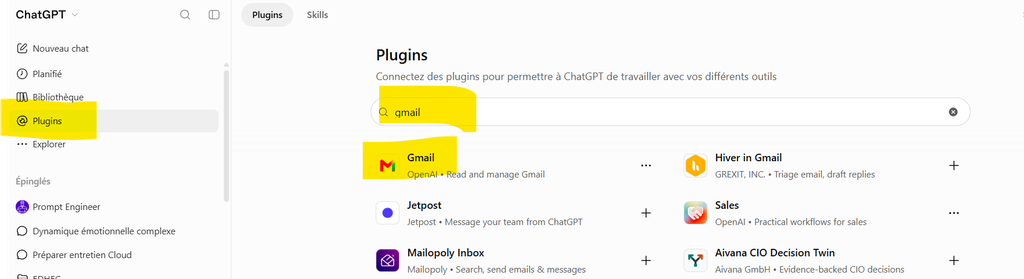
L’autorisation à vérifier pour ce tuto est la création d’événements. La lecture de l’agenda sert à repérer un conflit. Pour inscrire une séance, ChatGPT doit aussi pouvoir écrire dans le calendrier choisi. Vous pouvez commencer par lui demander « Quels rendez-vous ai-je mardi après-midi ? » pour vérifier qu’il consulte le bon agenda.
3. Ajouter les rendez-vous depuis une liste de réservations
Dans Chrome, ouvrez la page qui récapitule vos réservations. Affichez la liste avec les dates et les heures, puis ouvrez le volet ChatGPT sur cet onglet. Dans mon exemple, ce sont des séances de piscine. Et comme je ne me téléporte pas encore jusqu’au bassin, je précise aussi le temps de trajet.
La consigne à copier et à adapter
Lis les réservations de piscine affichées sur cette page. Pour chacune, relève la date, l’heure de début et l’heure de fin. Vérifie dans mon Google Agenda que je suis disponible pendant la séance, mais aussi 15 minutes avant pour le trajet et 30 minutes après. Si je suis disponible, ajoute un événement « Piscine » aux horaires exacts de la réservation. Si un créneau est déjà pris, laisse-le de côté et indique-moi lequel. Évite les doublons. S’il manque un horaire, demande-le-moi.
Dans ma démo, ChatGPT me signale qu’il a laissé une séance de côté à cause d’un conflit. À 3:25, j’ouvre mon agenda pour vérifier les créneaux ajoutés. Comparez le récapitulatif avec vos réservations, surtout si l’une d’elles manque à l’appel. Une séance absente de votre agenda reste réservée auprès de la piscine.