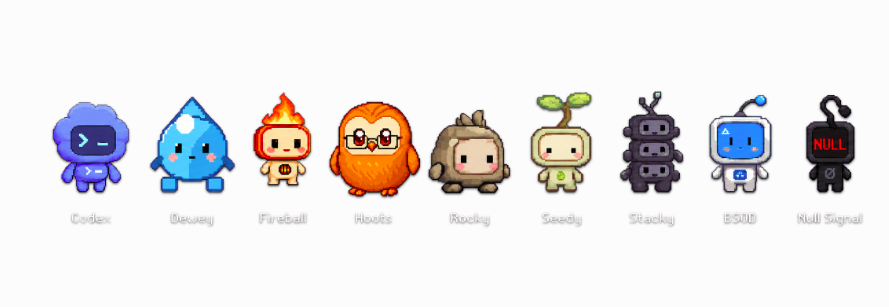
Un hibou, une boule de feu ou une drôle de créature s’installe dans ChatGPT… Non, votre ordinateur n’a pas adopté un Tamagotchi en douce. Les Pets sont des compagnons animés conçus pour vous indiquer ce que fait ChatGPT Work : tâche en cours, réponse attendue, travail terminé ou problème rencontré. Voici comment les activer et ce qu’ils apportent réellement.
OpenAI propose des Pets dans certaines interfaces de ChatGPT Work et de Codex. Leur disponibilité dépend encore du compte, de l’espace de travail et de l’application utilisée.



La réponse courte : le Pet ne rend pas ChatGPT plus performant et ne modifie pas ses réponses. Il constitue une interface visuelle pour suivre l’avancement de vos tâches. C’est mignon, mais ce n’est pas un nouveau modèle d’IA caché sous un plumage de hibou. 🦉
Qu’est-ce qu’un Pet dans ChatGPT ?
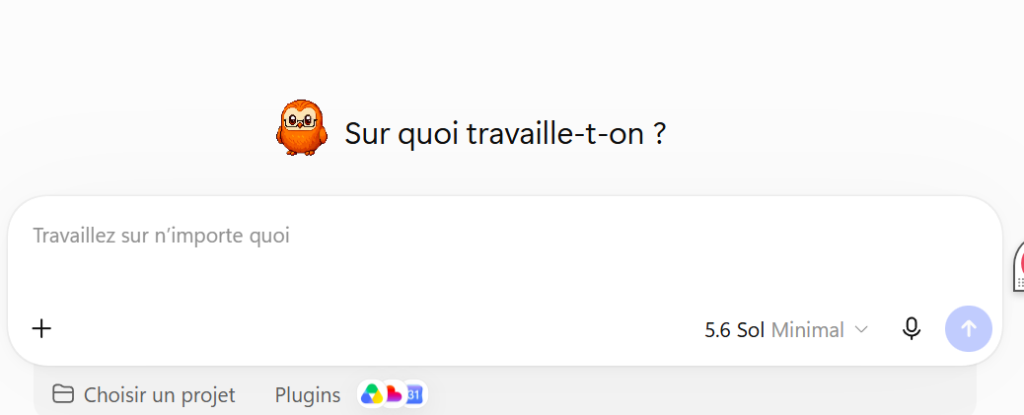
Un Pet est un petit personnage animé associé à votre activité dans ChatGPT Work ou Codex. Selon l’interface et le compte, vous pouvez rencontrer plusieurs compagnons, comme Hoots, Fireball ou Codey. Le choix du personnage modifie uniquement son apparence.
D’après la documentation officielle consacrée aux Pets, le compagnon peut signaler quatre situations :
| État du Pet | Ce que cela signifie |
|---|---|
| En cours | ChatGPT travaille activement sur une tâche |
| Action requise | ChatGPT attend une réponse, une autorisation ou une décision |
| Terminé | Une tâche est achevée, mais vous n’avez pas encore consulté le résultat |
| Bloqué | Une erreur ou un problème empêche la poursuite de la tâche |
Le Pet est particulièrement utile lorsque vous confiez à ChatGPT Work une recherche longue, la création d’un document, une analyse de données ou un travail sur plusieurs fichiers. Vous pouvez continuer à faire autre chose tout en gardant un œil sur son état.
À quoi sert-il concrètement ?
Suivre une tâche sans rester devant ChatGPT
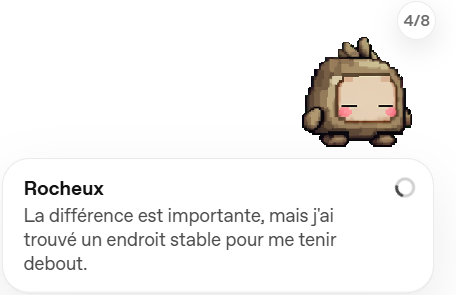
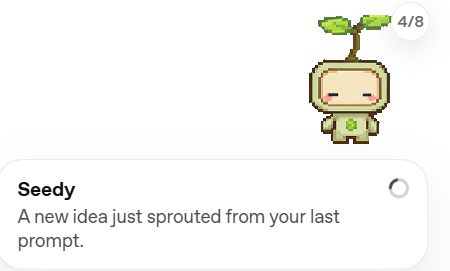
Lorsqu’une mission prend plusieurs minutes, il n’est pas nécessaire de contempler la barre de progression avec l’intensité dramatique d’une finale olympique. Le Pet change d’attitude en fonction de la situation. Vous pouvez donc voir rapidement si ChatGPT :
Retrouver une conversation active
Dans l’application de bureau, cliquer sur le Pet permet de revenir dans ChatGPT. S’il surveille plusieurs conversations, son volet d’activité aide à ouvrir directement celle qui réclame votre attention. L’ordre de priorité est logique : ChatGPT affiche d’abord les tâches qui attendent votre intervention, puis celles qui sont bloquées, terminées ou encore en cours.
Rendre le travail de l’agent plus visible
Les agents peuvent travailler en arrière-plan, utiliser des fichiers ou conduire une tâche en plusieurs étapes. Le Pet donne une représentation plus immédiate de cette activité. Il ne remplace cependant pas les notifications système et ne fournit pas une analyse détaillée du travail effectué.
Tuto : activer un Pet sur ChatGPT Web
Sur le Web, l’activation est très simple, à condition que la fonctionnalité soit disponible pour votre compte.
- Ouvrez ChatGPT.
- Cliquez sur votre photo de profil.
- Ouvrez Paramètres.
- Sélectionnez Personnalisation.
- Repérez la rubrique Pet.
- Cliquez sur Sélectionner un Pet.
- Choisissez votre compagnon, par exemple Hoots ou Fireball.
- Revenez dans une conversation compatible avec ChatGPT Work.
Le Pet apparaît alors directement dans certaines conversations Work.
Pour le désactiver, retournez dans Paramètres > Personnalisation > Pet, puis sélectionnez Par défaut.
Si la rubrique Pet n’apparaît pas
Pas de panique, votre hibou ne vous boude pas. Le déploiement peut donc varier selon :
- votre formule ChatGPT
- votre type de compte personnel ou professionnel
- les règles définies par l’administratrice de votre espace
- la version de l’application
- l’interface utilisée.
Commencez par actualiser ChatGPT, vous déconnecter puis vous reconnecter. Sur ordinateur, vérifiez également que l’application est à jour.
Tuto : activer le Pet dans l’application ChatGPT pour ordinateur
La version de bureau offre l’expérience la plus complète.
- Ouvrez l’application ChatGPT sur Windows ou macOS.
- Cliquez sur votre profil, en bas de l’application.
- Sélectionnez Pets, ou ouvrez Paramètres > Pets.
- Choisissez un Pet intégré ou personnalisé.
- Dans la zone de saisie, tapez la commande :
/pet
Vous pouvez également ouvrir le menu des commandes et choisir Wake Pet, c’est-à-dire « Réveiller le Pet ». Le personnage peut alors flotter au-dessus des autres fenêtres et afficher l’état des conversations actives. Pour le masquer, saisissez de nouveau /pet ou utilisez la commande Tuck Away Pet. Le Pet choisi et sa position sont normalement conservés lorsque vous relancez l’application.
Web, application ou terminal : quelles différences ?
| Interface | Emplacement du Pet | Commande /pet | Suivi de plusieurs conversations |
|---|---|---|---|
| ChatGPT Web | Dans certaines conversations Work | Non | Limité |
| Application de bureau | Fenêtre flottante au-dessus des applications | Oui | Oui |
| Codex en terminal | Directement dans le terminal compatible | Oui | Session actuelle uniquement |
| Extension Codex pour IDE | Pas de Pet intégré | Non | Non |
Sur le Web, le Pet ne dispose pas de la fenêtre flottante ni du volet d’activité de l’application de bureau. Sur macOS, il peut également accompagner la fenêtre d’utilisation de l’ordinateur en mode image dans l’image : lorsque vous déplacez le Pet, cette fenêtre peut le suivre.
Comment utiliser un Pet dans Codex ?
Dans une session interactive de Codex en ligne de commande, plusieurs commandes sont disponibles :
/petsou/petpour ouvrir le sélecteur ;/pets nom-du-petpour sélectionner directement un personnage ;/pets offpour désactiver le compagnon.
Cette fonction nécessite un terminal capable d’afficher les images, notamment iTerm2 3.6 ou une version ultérieure, ou un terminal compatible avec les protocoles graphiques Kitty ou Sixel.
Elle ne fonctionne pas dans certains environnements comme tmux et Zellij.
Peut-on créer son propre Pet ?
Oui. Dans l’application de bureau, ouvrez Paramètres > Pets, puis sélectionnez Create your own pet. ChatGPT installe alors une compétence spécialisée et ouvre une nouvelle conversation. Vous pouvez décrire le personnage souhaité :
“Crée un petit renard orange et bleu nuit, professionnel mais espiègle, qui prend des notes pendant les tâches et célèbre discrètement leur achèvement.”
Lorsque la création est terminée :
- retournez dans Paramètres > Pets ;
- cliquez sur Refresh ;
- sélectionnez votre nouveau compagnon.
Attention : un Pet créé dans l’application de bureau est stocké localement sur l’ordinateur. Il n’est pas automatiquement synchronisé avec la version Web.
Ajouter un Pet personnalisé sur le Web
Lorsque l’option est disponible, ChatGPT permet également d’importer une planche d’animations.
Le fichier doit respecter des contraintes précises :
- format PNG ou WebP transparent ;
- dimensions exactes de 1 536 × 1 872 pixels ;
- poids maximal de 20 Mo.
Le menu permet ensuite de modifier, télécharger, actualiser ou supprimer le Pet importé.
Le Pet peut sembler purement décoratif. Pourtant, son rôle devient plus intéressant lorsque plusieurs tâches agentiques s’exécutent en parallèle.
de supervision. Le Pet ne remplace ni un tableau de suivi, ni les notifications, ni la vérification humaine du résultat.
En savoir plus
- Documentation officielle d’OpenAI sur les Pets
- Comprendre les paramètres de l’application ChatGPT
- Découvrir ChatGPT Work
- Muse Code, Codex ou Claude Code : quel agent IA choisir pour coder en 2026 ?
- GPT-Live : ChatGPT apprend enfin à écouter sans vous interrompre
#ChatGPT #ChatGPTWork #Codex #IntelligenceArtificielle #TutorielIA #Productivité #IAPratique