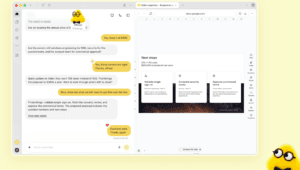
Faire le ménage une fois, c’est bien. Éviter de recommencer chaque semaine, c’est encore mieux.
L’intérêt de l’IA n’est pas seulement de nettoyer une boîte de réception saturée. Elle peut aussi vous aider à imaginer une organisation durable.



lire aussi : J’ai demandé à ChatGPT de nettoyer ma boîte mail : 1 479 opérations plus tard, voici mes 5 prompts et 5 prompts IA pour faire le grand ménage dans sa boîte mail
📩 Vous utilisez Gmail ?
Dans Gmail, les filtres permettent d’automatiser le classement des messages.
Pour créer un filtre :
- Ouvrez Gmail sur votre ordinateur.
- Cliquez sur les options avancées dans la barre de recherche.
- Définissez des critères : expéditeur, mots-clés, objet du message.
- Cliquez sur Créer un filtre.
- Choisissez une action : attribuer un libellé, archiver automatiquement, marquer comme lu ou supprimer.
Vous pouvez par exemple créer un filtre qui archive toutes les publicités d’un marchand, sans toucher à ses confirmations de commande. L’IA peut vous aider à déterminer les critères et les exceptions avant de configurer les filtres. 📖 Google : créer et utiliser les filtres Gmail
💼 Vous utilisez Outlook ou Microsoft 365 ?
Avec Outlook, les règles de messagerie jouent un rôle comparable. Vous pouvez organiser automatiquement les messages par expéditeur, objet ou conditions particulières. Dans les versions compatibles, Copilot peut même vous aider à créer et modifier ces règles en langage naturel.
Exemple :
« Crée une règle pour déplacer les newsletters commerciales dans un dossier Promotions, mais conserve dans ma boîte de réception les factures, confirmations d’achat et messages nécessitant une réponse. Montre-moi la règle avant de l’activer. »
Copilot peut présenter la règle et demander sa validation avant sa création. 📖 Microsoft : créer des règles Outlook avec Copilot
⚠️ Trois précautions avant de confier sa messagerie à une IA
1. Ne donnez pas carte blanche à votre assistant. Commencez par lui demander une analyse, puis vérifiez les catégories avant d’autoriser une action.
2. Privilégiez l’archivage à la suppression. Les messages archivés restent accessibles. Dans Gmail, les messages placés à la corbeille sont normalement supprimés définitivement après 30 jours.
3. Faites attention aux données personnelles et professionnelles. Une messagerie contient des informations sensibles. Examinez les autorisations accordées aux applications connectées, particulièrement pour une boîte professionnelle, et respectez les règles de confidentialité de votre organisation.
💡 Et si le vrai problème n’était pas le nombre d’e-mails ?
Nous avons appris à recevoir des messages, beaucoup moins à maîtriser ce qui mérite réellement notre attention. L’IA peut désormais prendre en charge une partie de ce travail fastidieux : analyser, classer, prioriser et, selon les outils, ranger les messages à notre place. Mais elle ne décide pas toujours correctement de ce qui est important pour nous.
La bonne méthode : laisser l’IA faire le tri, tout en gardant la main sur ce qui doit être conservé ou supprimé.
Et vous, combien de milliers de messages non lus attendent dans votre boîte de réception ? 📬
Lire aussi : J’ai demandé à ChatGPT de nettoyer ma boîte mail : 1 479 opérations plus tard, voici mes 5 prompts et 5 prompts IA pour faire le grand ménage dans sa boîte mail
## En savoir plus
- 📩 Google — Créer des règles pour filtrer vos e-mails dans Gmail
- ✨ Google — Utiliser Gemini avec Gmail et Google Workspace
- 💼 Microsoft — Créer et gérer des règles Outlook avec Copilot
- 🔐 OpenAI — Données et connexion des applications Google à ChatGPT
- 📖 IA Pratique — Gérer ses e-mails avec Gemini dans Gmail
- 🤖 IA Pratique — L’assistant email de Perplexity
#ChatGPT #Gemini #MicrosoftCopilot #Gmail #Outlook #Productivité #IntelligenceArtificielle #IApratique